Windows 10 es uno de los sistemas operativos más utilizados a nivel mundial y ofrece múltiples herramientas, entre ellas la posibilidad de configurar un servidor proxy.
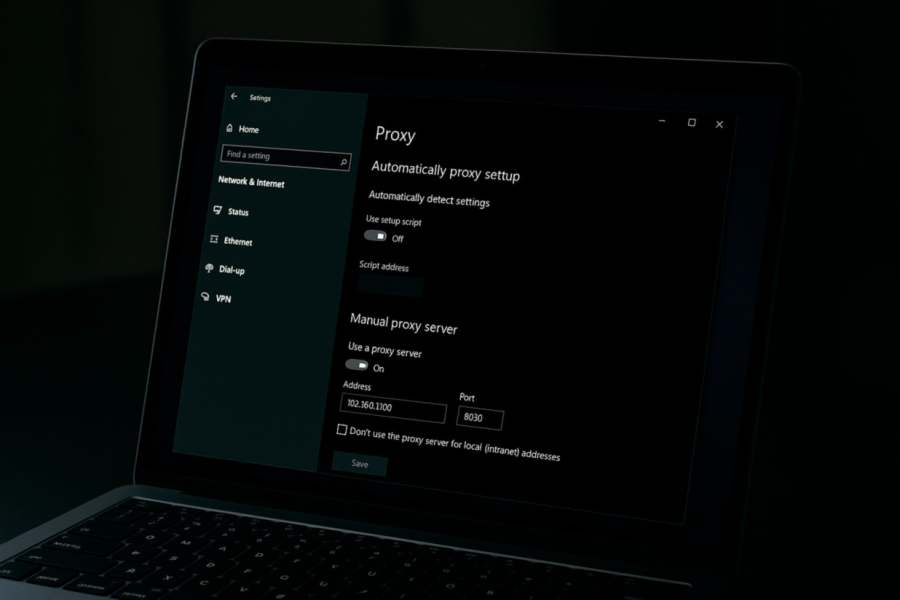
Un proxy actúa como intermediario entre tu equipo e Internet, y puede utilizarse para diversos fines, como:
- Eludir bloqueos o restricciones en sitios web.
- Optimizar la velocidad de conexión.
- Mejorar la seguridad y privacidad en línea.
En este artículo aprenderás, paso a paso, cómo configurar un servidor proxy en Windows 10.
Opciones disponibles para configurar un proxy en Windows 10
Windows 10 permite configurar un proxy de tres formas principales:
- Configuración automática – el sistema detecta y aplica los ajustes necesarios sin intervención manual.
- Configuración manual – tú defines la dirección y el puerto del servidor proxy.
- Uso de un script de configuración – se establece la conexión a través de un archivo de configuración previamente definido.
A continuación, detallamos cada método.
1. Configuración automática de proxy
Este es el método más sencillo, ideal para usuarios que no tienen conocimientos técnicos avanzados. Windows se encarga de detectar la configuración necesaria y aplicarla automáticamente.
Pasos para activar la configuración automática:
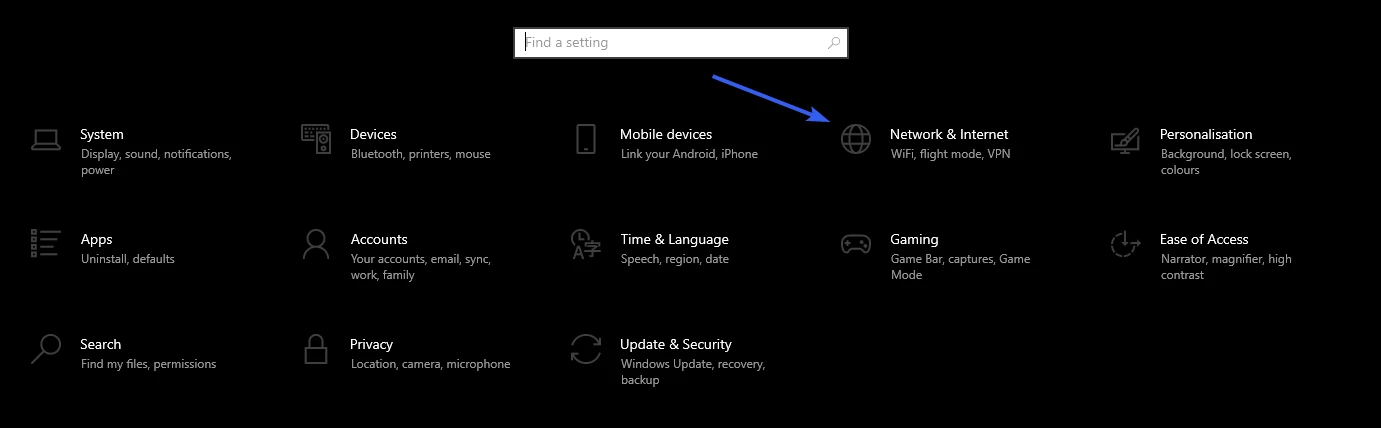
- Haz clic en el botón Inicio de tu computadora.
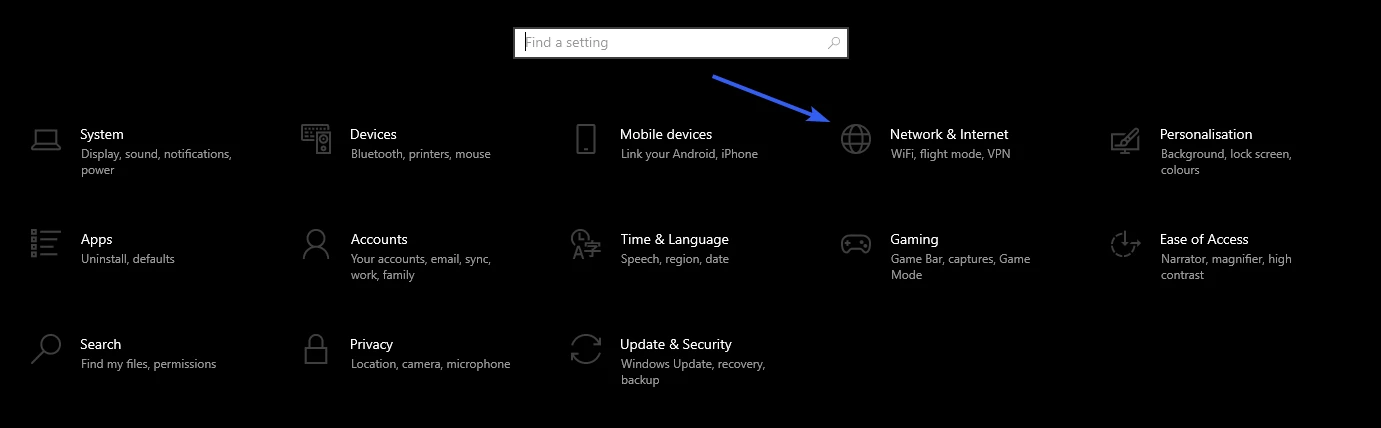
- En el menú, selecciona Configuración.
- Ingresa a la sección Red e Internet.

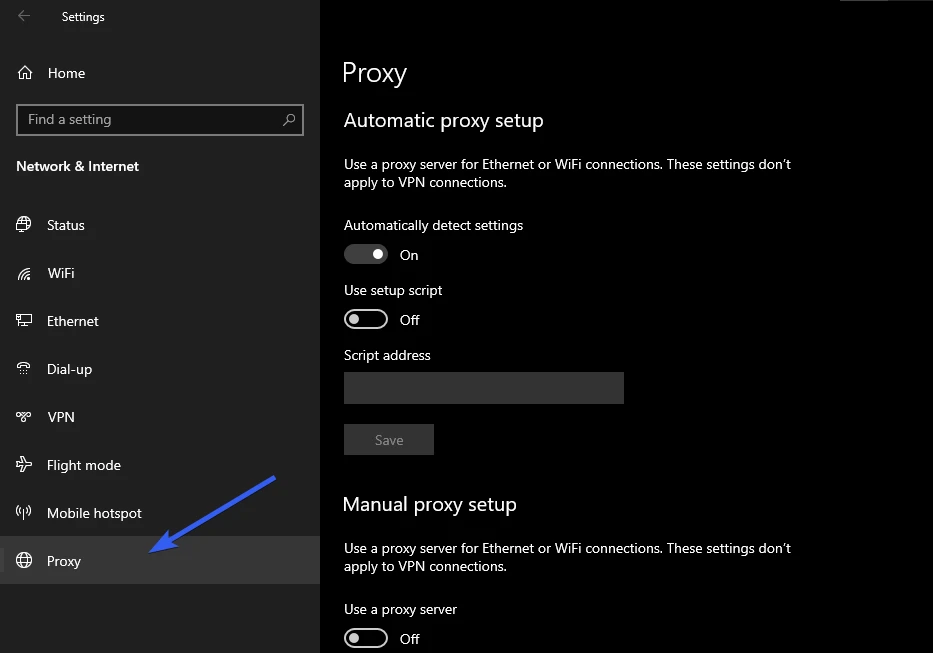
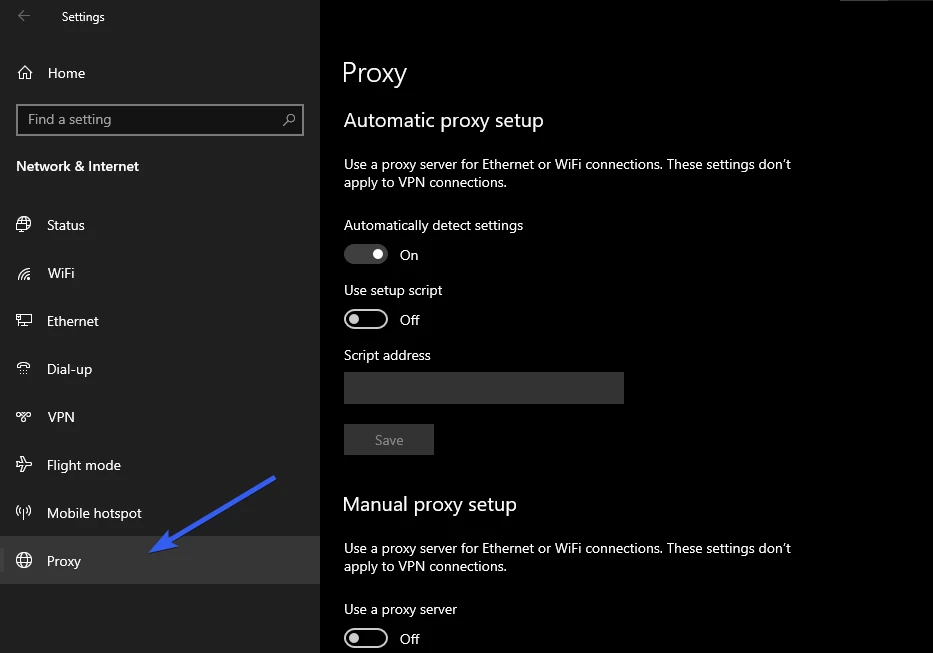
- En el panel lateral, selecciona Proxy.
- Busca la sección Configuración automática de proxy.
- Activa la opción Detectar configuración automáticamente.
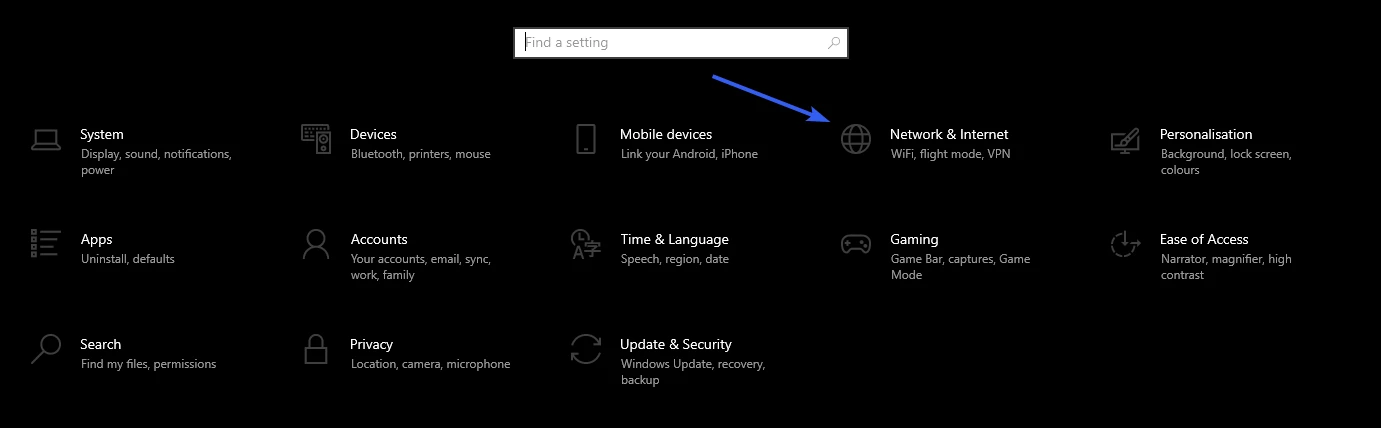
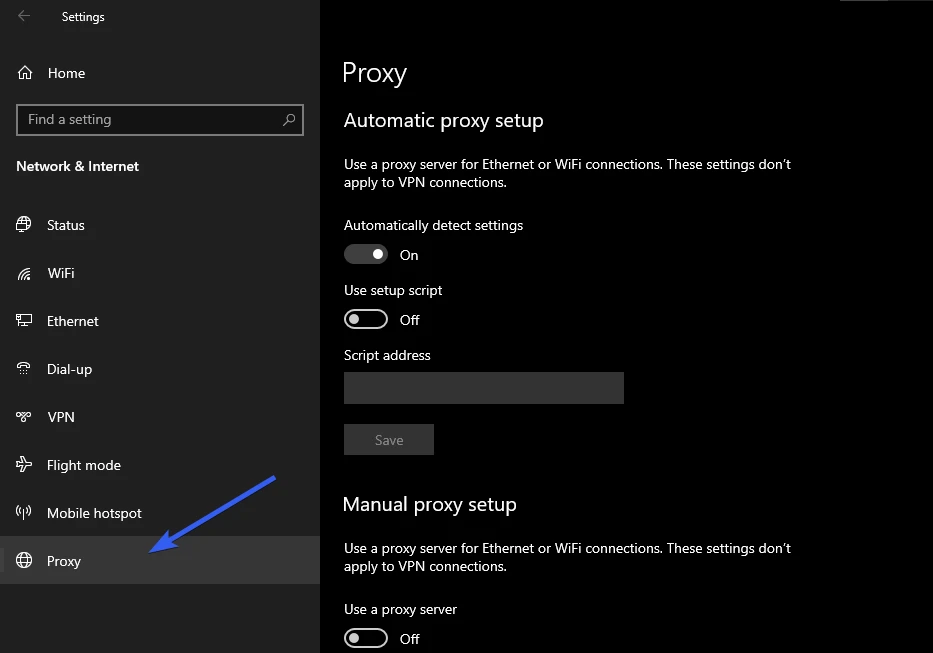
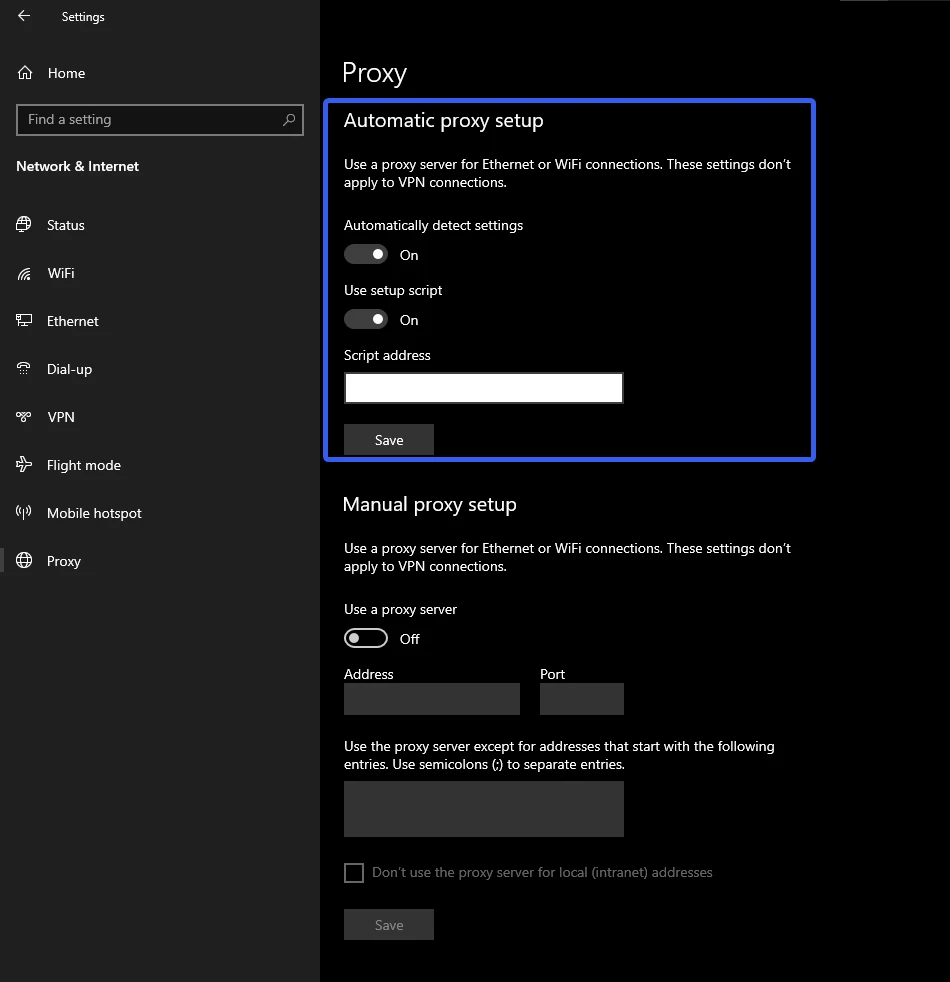
Una vez realizado esto, Windows ajustará la configuración del proxy por sí mismo, sin que tengas que introducir parámetros manuales.
2. Configuración manual de proxy
Si cuentas con los datos específicos de tu servidor proxy, como la dirección IP y el puerto, puedes configurarlo manualmente.
Guía paso a paso para configurar un proxy manualmente:
- Abre el menú Inicio y selecciona Configuración.
- Dirígete a Red e Internet.
- En el menú lateral, selecciona Proxy.
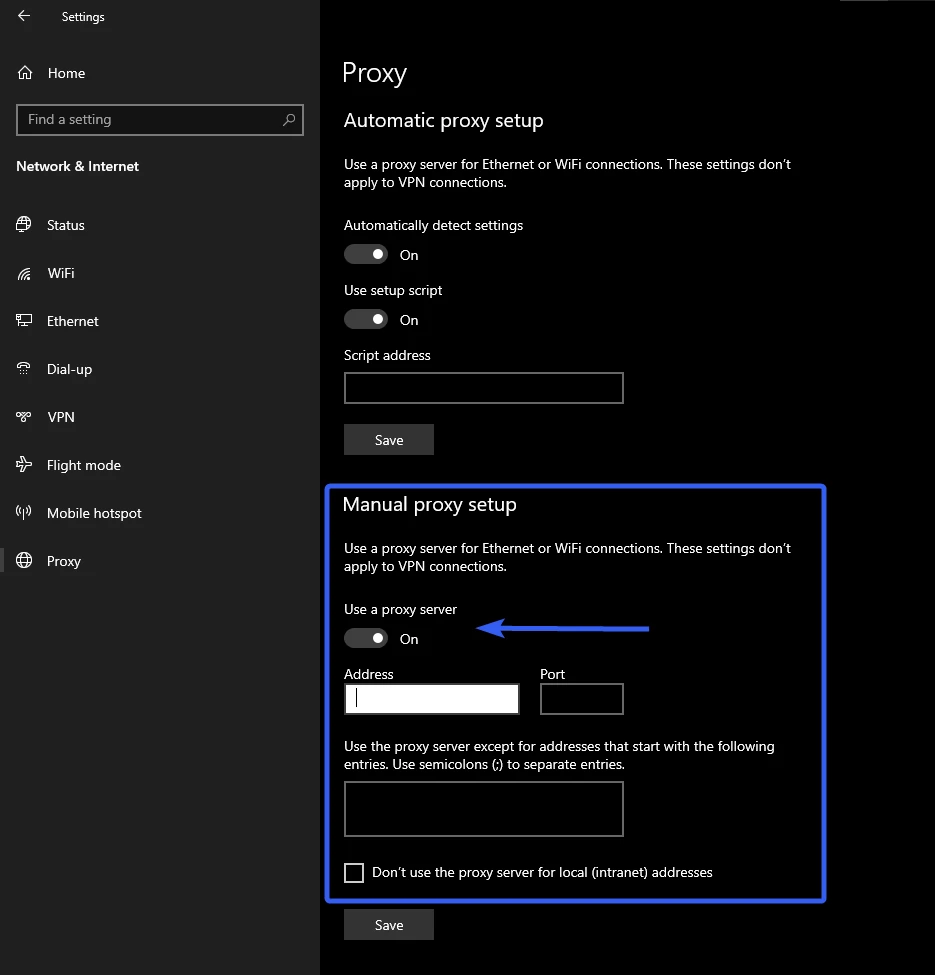
- Dentro de la sección Configuración manual de proxy, activa Usar un servidor proxy.
- Introduce en los campos correspondientes:
- Dirección IP del servidor proxy
- Número de puerto
- Dirección IP del servidor proxy
- Si no tienes esta información, contacta a tu proveedor de Internet o administrador de red.
- Para excluir sitios web que no deben pasar por el proxy:
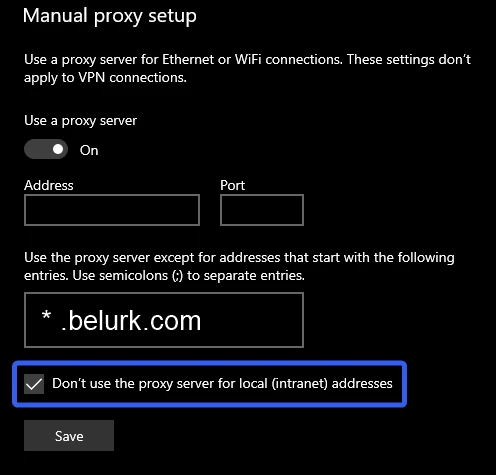
- Agrega sus direcciones en el campo de excepciones.
- Usa el formato "*.ejemplo.com" para indicar todos los subdominios.
- Si necesitas varias excepciones, sepáralas con punto y coma:
"*.ejemplo.com; *.sitio2.com"
- Agrega sus direcciones en el campo de excepciones.
- Marca la opción No usar el servidor proxy para direcciones locales si tu organización así lo requiere.
- Esto es útil cuando las direcciones internas de la red no necesitan pasar por el proxy.
- Esto es útil cuando las direcciones internas de la red no necesitan pasar por el proxy.
- Haz clic en Guardar para aplicar los cambios.
A partir de este momento, tu conexión a Internet pasará por el servidor proxy, excepto en los sitios que hayas agregado como excepciones.
3. Configuración de proxy mediante un script
Otra forma de configurar un proxy en Windows 10 es utilizando un script de configuración automática (PAC). Este archivo contiene las reglas necesarias para que el sistema determine qué tráfico pasa por el proxy y qué tráfico no.
Pasos para configurar un proxy con un script:
- Haz clic en Inicio y abre Configuración.
- Dirígete a Red e Internet.
- Selecciona Proxy en el panel lateral.
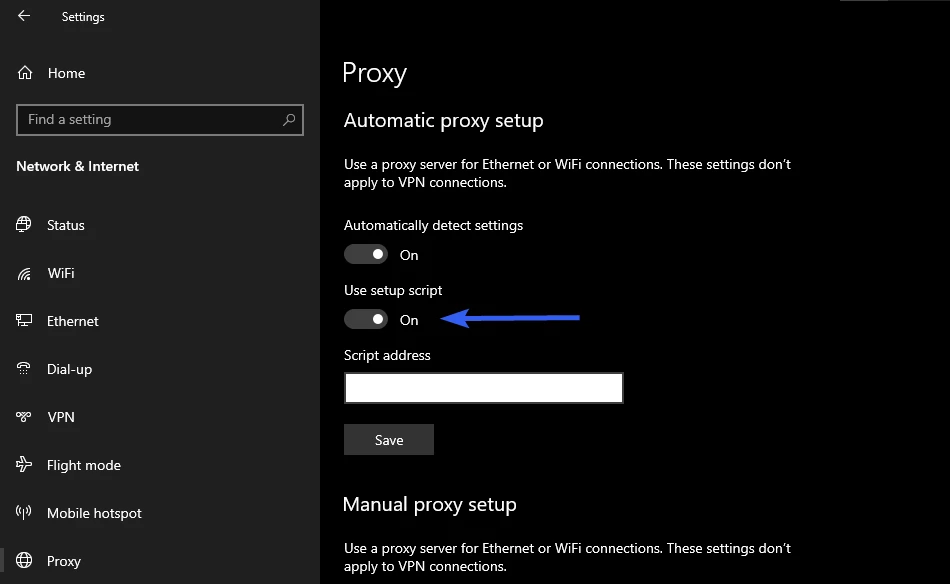
- Activa la opción Usar script de configuración.
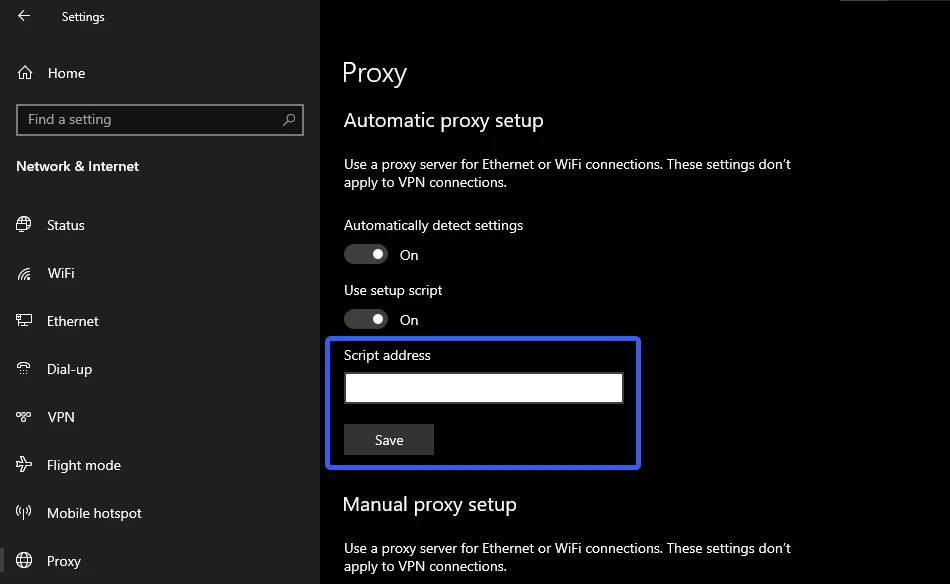
- En el campo Dirección del script, introduce la URL completa del archivo de configuración.
- Presiona Guardar para aplicar los cambios.
Importante:
Una configuración incorrecta puede causar problemas como pérdida de conexión o riesgos de seguridad.
Antes de realizar cambios, haz una copia de seguridad de tu configuración actual.
Cómo elegir un buen proxy para Windows 10
Al momento de seleccionar un servicio proxy, considera los siguientes factores clave:
- Velocidad de conexión:
Un proxy rápido garantiza una carga fluida de páginas y descargas más ágiles.
- Estabilidad y fiabilidad:
Es importante que el servicio sea estable para evitar desconexiones o pérdida de datos.
- Nivel de anonimato:
El proxy debe ocultar tu IP real, ofreciendo privacidad y seguridad durante la navegación.
- Costo del servicio:
Busca un equilibrio entre precio y calidad.
El servicio más barato no siempre es el más confiable.
Recomendación: Belurk
Para usuarios de Windows 10, Belurk es una excelente opción.
Sus proxies destacan por:
- Alta velocidad para descargas y navegación fluida.
- Anonimato avanzado, ocultando tu dirección IP real.
- Soporte técnico especializado, siempre disponible para resolver tus dudas.
- Protección de datos, garantizando que tu información no se comparta con terceros.
Con Belurk podrás navegar de forma segura, privada y sin restricciones desde tu dispositivo con Windows 10.
Solución a errores comunes de configuración de proxy en Windows 10
Durante la configuración, pueden surgir algunos problemas. A continuación, los errores más frecuentes y cómo resolverlos:
Error: "No se pudo conectar al servidor proxy"
- Revisa que la dirección IP y el puerto estén ingresados correctamente.
- Verifica que el servidor proxy esté en funcionamiento y accesible.
- Desactiva temporalmente tu firewall o antivirus, ya que podrían estar bloqueando la conexión.
Error: "No se pueden guardar las configuraciones del servidor proxy"
- Comprueba que tu usuario tenga permisos de administrador.
- Confirma si tu empresa ha establecido políticas que restrinjan cambios en la red.
Error: "Algunas aplicaciones no utilizan el servidor proxy"
- Asegúrate de que la aplicación esté configurada para usar el proxy.
- Verifica si la app permite una configuración independiente de la del sistema.
Error: "Las páginas cargan lentamente o no cargan"
- Mide la velocidad de tu conexión.
- Considera que el proxy podría estar sobrecargado o funcionando con baja capacidad.
- Intenta cambiar de servidor proxy si el problema persiste.
Conclusión
Configurar un servidor proxy en Windows 10 puede mejorar tu seguridad, privacidad y rendimiento en línea.
Un proxy correctamente configurado te permitirá:
- Ocultar tu IP real.
- Acceder a contenido restringido.
- Acelerar la navegación.
Sin embargo, también existen riesgos, como pérdida de velocidad o posibles filtraciones de datos.
Por ello, es fundamental elegir un proveedor confiable, como
Belurk, que te ofrezca estabilidad y protección.
Con la configuración adecuada y un servicio seguro, podrás navegar de manera más eficiente y privada en Windows 10.
Si este artículo te pareció interesante, compártelo en las redes sociales!

L. Javier Gil
Programador web Freelance.
Ingeniero en Telecomunicaciones.
Comparto curiosidades y noticias del mundo digital desde el corazón de Chapinero, en la lluviosa Bogotá, o desde un rinconcito de la vieja España llamado Benavente.
Blog de Este Gráfico